こんにちは!さとさわです。
皆さん、職場の送別会や、遠方に住む友人の結婚・出産祝いなどで、「寄せ書き」の幹事を任されたことはありませんか?
参加者がみんな近くにいれば色紙を回覧できますが、リモートワークが普及したり、友人が全国に散らばっていたりすると、メッセージを集めるだけでも一苦労ですよね…。
「便利な寄せ書きアプリもあるけど、デザインが固定されていて、もっと自由に作りたい!」
「かといって、ゼロからデザインするなんて、専門ソフト(Illustratorなど)が必要なんでしょ?」
特に私のようにChromebookをメインで使っていると、「Chromebookでクリエイティブな作業は難しい」というイメージが、正直ありました。
でも、結論から言います。

Chromebookだけで、できました!
各自の「手書き文字」をデータで集め、Webサービス(CanvaとGemini)を駆使して、世界に一つだけのオリジナル色紙を印刷所に発注することに成功しました。
今回は、その全手順を実録レポートとしてご紹介します!
【STEP1:素材集め】リモートで「手書きメッセージ」を集めるコツ
まずはアナログとデジタルの融合から。心のこもった「手書き」のメッセージを、データとして集めます。
参加者へのお願いは「シンプル」が一番
参加者への依頼は、「シンプル」が一番です。
「白い紙(付箋やコピー用紙でもOK)に、濃い色のペンでメッセージを書いてね」
「もしよければ、簡単なイラストや、思い出の写真も送ってくれると嬉しい!」
と伝えます。これだけで大丈夫です。
LINEで送ってもらう時の「超重要」な注意点
集める方法は、LINEのグループでも個別でも何でも大丈夫です。ただし、送ってもらう写真には「画質」が命です。 必ず、「オリジナル画質」で送信してもらうよう、一言添えてください。

LINEは通常、写真を送る際にデータを自動で圧縮してしまいます。圧縮された画像は、印刷すると画質が粗くギザギザになってしまうので、必ず「オリジナル画質」で送ってもらいましょう!
【Chromebookの利点】Googleドライブで一元管理
集まった写真は、すべてGoogleドライブに作成した専用フォルダに保存していきます。
スマホで受け取った画像を、そのままGoogleドライブにアップロード。Chromebook側ではすぐにそのファイルにアクセスできます。このシームレスな連携が、ChromeOSの便利なところですね!
【STEP2:印刷所選択】画像ファイル入稿が可能な印刷所を選ぶ!
一般的なプリンタでは直接色紙へ印刷することはできません。代わりに、デザインを普通紙に印刷し、後から色紙に手動で転写するか、印刷後にご自身でデザインを切り抜いて色紙に貼り付ける方法が考えられますが、今回は印刷会社へ依頼することにしました。
ここで、Chromebookユーザーがぶつかる「最大の壁」と、その「解決策」をご紹介します。
今回選んだのは「ME-Q(メーク)」
私が今回利用したのは「ME-Q(メーク)」 というオリジナルグッズ作成サービスです。 このサービスは、色紙(しきし)を1枚からでもフルカラーで印刷してくれるのが特徴です。
スマホやChromebookからWebサイトにアクセスするだけで、Tシャツやスマホケース、そして今回の記事で紹介したオリジナル色紙まで、約1万点もの豊富なアイテムが簡単に作れます。面倒な画像編集ソフトは一切不要!Canvaで作成したJPG/PNG画像でそのまま入稿できるから、Chromebookとの相性も抜群なんです。
しかも、1個から気軽にオーダーOK!送別会の寄せ書きや、世界に一つだけのプレゼントなど、あなたのアイデアを形にする頼れる味方。見るだけでもワクワクする商品数、ぜひ一度ME-Qを覗いてみてくださいね!

【重要】Chromebookの「入稿ファイル」問題
なぜ私がME-Qを選んだのかというと、それは「入稿データの形式」に理由があります。
多くの印刷所では、Illustrator(.ai)やPhotoshop(.psd)といった専門ソフトのデータでの入稿が求められます。 ご存知の通り、Chromebookではこれらのデスクトップアプリは(基本的には)使えません。
【解決策】「画像ファイル(JPG/PNG)」で入稿できる印刷所を選ぶ!
ME-Qは、私たちがCanvaで作成した「JPG」や「PNG」の画像データでそのまま入稿できます。
ほかにも画像で入稿できる印刷会社はいくつかありましたが、2025年10月現在では、ME-Qが一番コスパが良かったのが決め手でした。
印刷で失敗しないための「解像度」設定
ただし、「画像入稿」で一番気をつけないといけないのが「解像度(dpi)」です。
Web画面ではきれいでも、印刷すると粗くなってしまうのでそれを防ぐためにデザインを始める前にしっかりと設定します。
印刷には 300〜350dpi 程度の解像度が推奨されます。
「え、Canvaでdpiってどう設定するの?」と疑問をお持ちの方もいらっしゃるかと思いますが大丈夫です。Canvaでデザインを作成する前に、ピクセルサイズを正しく指定すれば問題ありません。
計算方法
- こちらの計算ツール(WAVE様のサイト)などを開きます。
- 「仕上がりサイズ」に、作りたい色紙のサイズ(例:ME-Qの標準色紙なら 幅242mm × 高さ272mm)を入力。
- 「解像度」は「300」または「350」を選択。
- 自動で計算された「ピクセル数」(例:350dpiなら 幅3335 x 高さ3748 px)をメモしておきます。
- Canvaで「カスタムサイズ」を選び、このピクセル数を入力してデザインを開始します。

このひと手間だけで、印刷品質が劇的に変わります!
【STEP3:デザイン】CanvaとGeminiで「手書き文字」を切り抜く
ここからが、幹事の腕の見せ所!そして一番楽しいデザイン作業です。
Canvaで色紙の土台をデザインしよう
まずはCanvaを開き、色紙の土台をデザインします。 Canvaには「色紙」用のテンプレートも豊富にあるので、好みのものを選ぶだけで、一気に華やかなベースが完成します。
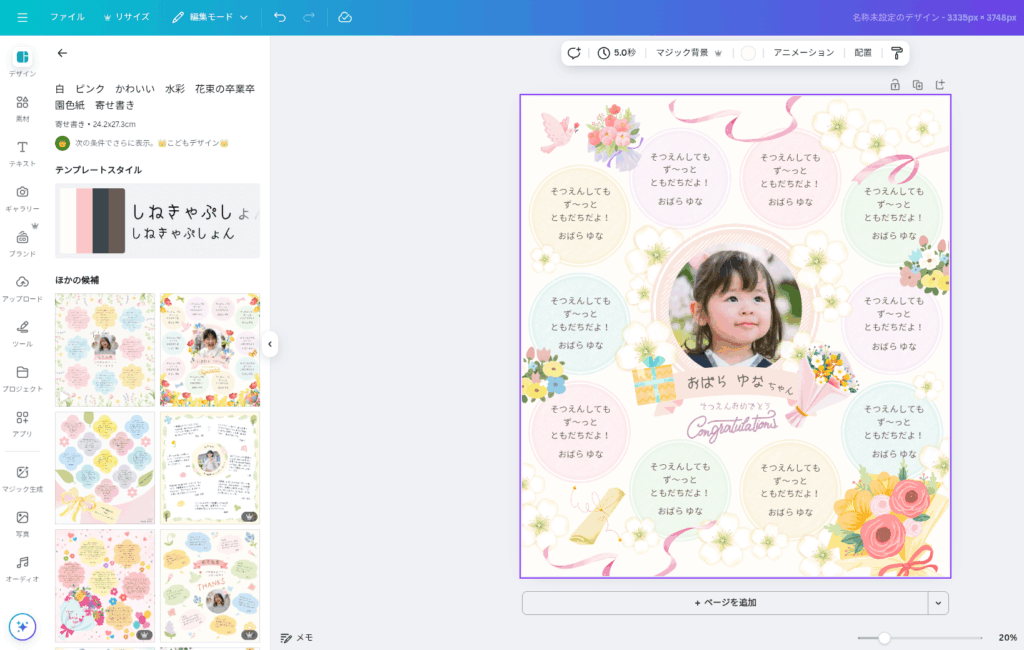
Canva Proの「背景リムーバ」で一発切り抜き
次に、Googleドライブから集めた「手書きメッセージの写真」をCanvaにアップロードします。
そして、Canva Pro(有料版)の機能である「背景透過」を使います。写真を選択してボタンをクリックするだけで…
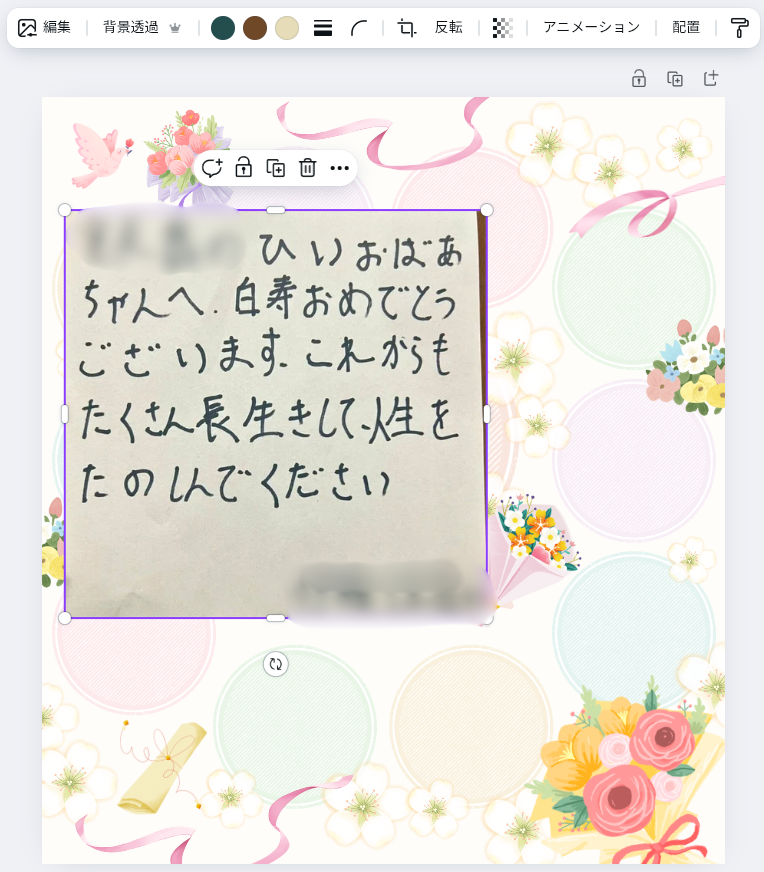

一瞬で、背景が透明な「手書き文字」データが完成!これを色紙のテンプレート上に配置していきます。
【裏ワザ】Canvaで失敗したら「Gemini」の出番!
とはいえ、Canvaの背景除去も万能ではありません。
元写真の影の写り込み具合によっては、文字がかすれたり、うまく認識されないこともあります…。
そんな時、私は生成AIのGeminiも使いました。 Geminiの画像編集機能(背景除去)で、Canvaが苦手だった画像を処理させてみました。すると、驚くほどきれいに文字やイラストだけを抽出できることがありました。
Geminiは、一度でうまくいかなくても、フィードバックを送り、何回かリトライ(再生成)すると、精度が上がってキレイに切り抜ける場合があるので、諦めずに試してみてください!
自由に配置!(これがやりたかった!)
背景が透明になった「手書き文字」や「イラスト」は、もはやデジタルの「シール」と同じです。 Canvaのデザイン上で、好きな場所に、好きな大きさで配置していきます。
写真も散りばめれば…そう、これこそがアプリではできなかった、「自由度の高い」オリジナルデザインです!
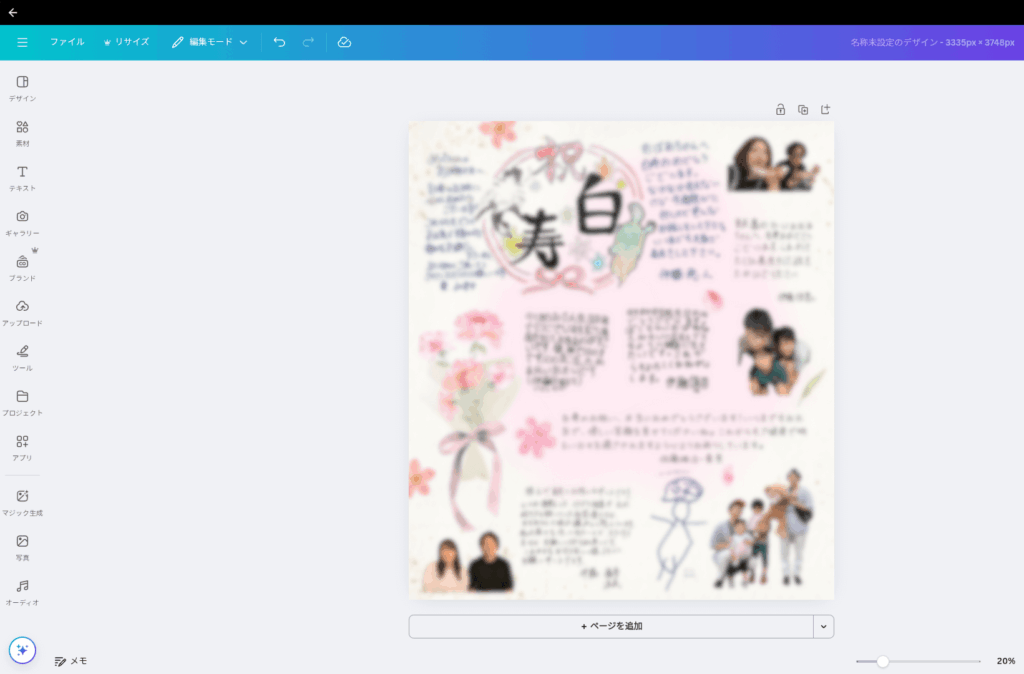
完成したデザインはこちら!(個人情報が多めのためハッキリとした全体像がお見せできないのが残念です…!)
【完成レビュー】Chromebookで作った色紙の品質と感想
さて、注文から数日。ついに実物が届きました!
Chromebookでも、重くならなかった!
まず、制作中の感想から。
「クリエイティブ作業=重い処理=Chromebookは苦手」 という私の先入観は、完全に覆されました。 CanvaもGeminiも、すべてWeb(ブラウザ)上で完結するサービスです。
だから、マシンパワーに依存せず、私のChromebookでも動作が重くなることは一切なく、サクサク快適に作業できました!
かかった費用と届いた実物レビュー
- 費用: 送料込みで 2,280円(※2025年10月時点)
- 品質:とてもきれいです! ちゃんと「売り物」の色紙になっています。 みんなの手書き文字も、写真も、鮮明に印刷されていて大満足です。
ただ、いくつかリアルな注意点も…。
- 配送の際に、色紙の角がほんの少しだけ曲がっていました(涙)。これは運送次第ですが、許容範囲とします。
- 画面で見るより、若干「濃いめ」に印刷される印象です。もし写真をたくさん盛り込む場合は、Canvaの編集機能で「少し明るめ」に調整しておくと、仕上がりが良くなるかもしれません!
まとめ:「Chromebookだから無理」はもう古い!Webサービスを駆使すれば、アイデアは形になる
今回使ったツールをまとめます。
- Chromebook: メインの作業マシン
- Canva: デザインの土台、背景除去(メイン)
- Gemini: 背景除去(Canvaで失敗した時のお助け)
- ME-Q: 画像入稿できる印刷所
「Chromebookだから」と諦めていたクリエイティブな作業も、Webサービスを賢く組み合わせることで、十分に満足のいくクオリティのものが作れることが分かりました。
この方法なら、参加者はリモートで参加でき、幹事のセンスとアイデア、そしてみんなの「手書きの温かさ」が詰まった、世界に一つの贈り物が作れます。
幹事を任された方、Chromebookで何か新しいことをしてみたい方、ぜひこの方法を試してみてくださいね。
コメント